
이전 포스트에서 설치했던 방식보다 더 간단하게 설치하는 방법이 있어 다시 포스트를 써보겠습니다.ㅎㅎㅎ
XAMPP 만 설치하면 Apache, MariaDB, PHP, Perl 이 모두 한번에 설치가 끝나버립니다.
https://www.apachefriends.org/download.html
Download XAMPP
Includes: Apache 2.4.58, MariaDB 10.4.32, PHP 8.0.30 & PEAR + SQLite 2.8.17/3.38.5 + multibyte (mbstring) support, Perl 5.34.1, ProFTPD 1.3.6, phpMyAdmin 5.2.1, OpenSSL 1.1.1w, GD 2.2.5, Freetype2 2.4.8, libpng 1.6.37, gdbm 1.8.3, zlib 1.2.11, expat 2.0.1,
www.apachefriends.org
우선 여기서 가장 최근 버전인 8.2.12 를 다운 받습니다.

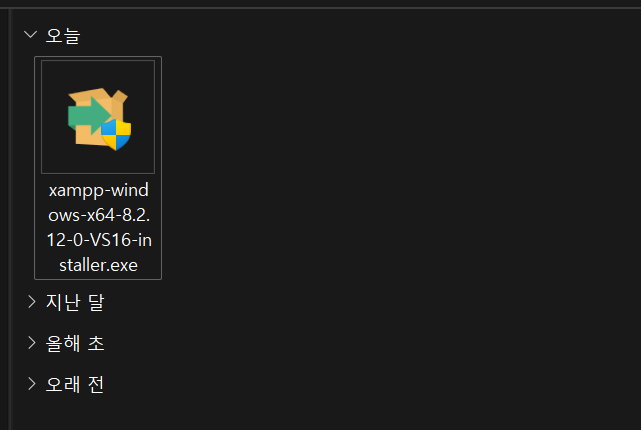
그럼 다운받아진 이 파일을 실행시키는데, 아마 이러한 오류가 날 것입니다.
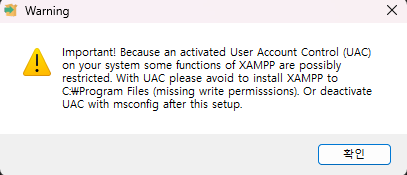
그러면 Win + R 을 눌러서 control nusrmgr.cpl 을 입력하고, 사용자 계정 컨트롤 설정 변경을 눌러 다음과 같이 설정해주면 됩니다.
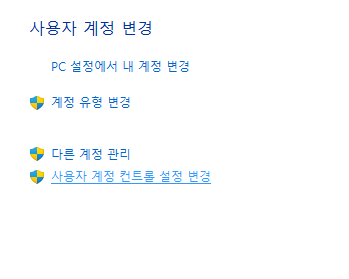
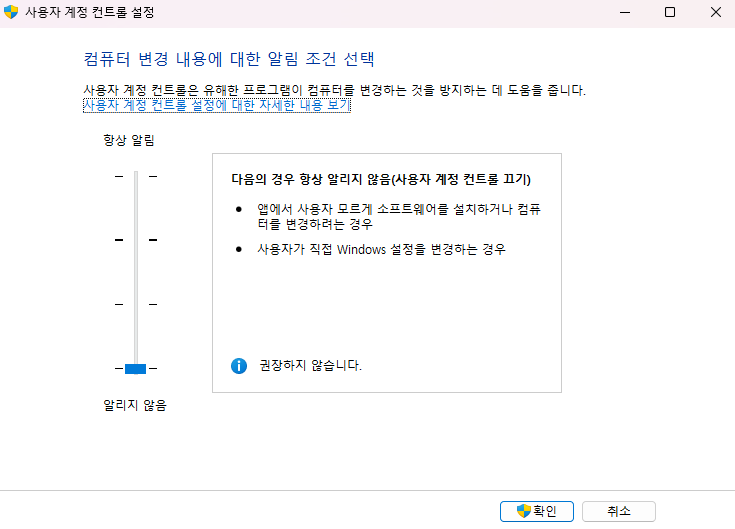
그러고 다시 설치 파일을 눌러 아래와 같이 설치해주시면 됩니다.
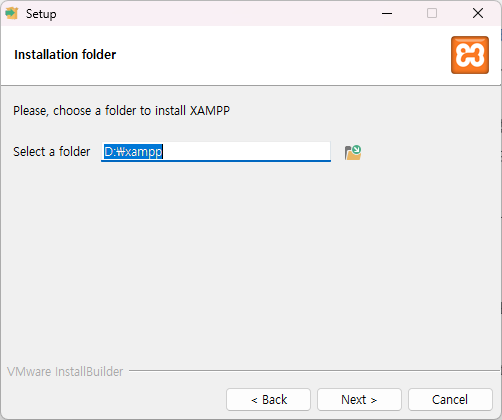
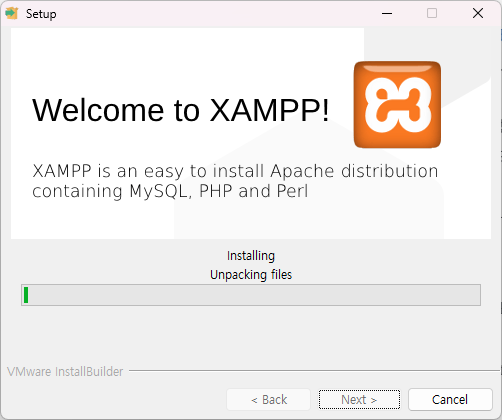

아파치 서버와 MySQL 서버를 위의 사진과 같이 모두 실행시켰다면,
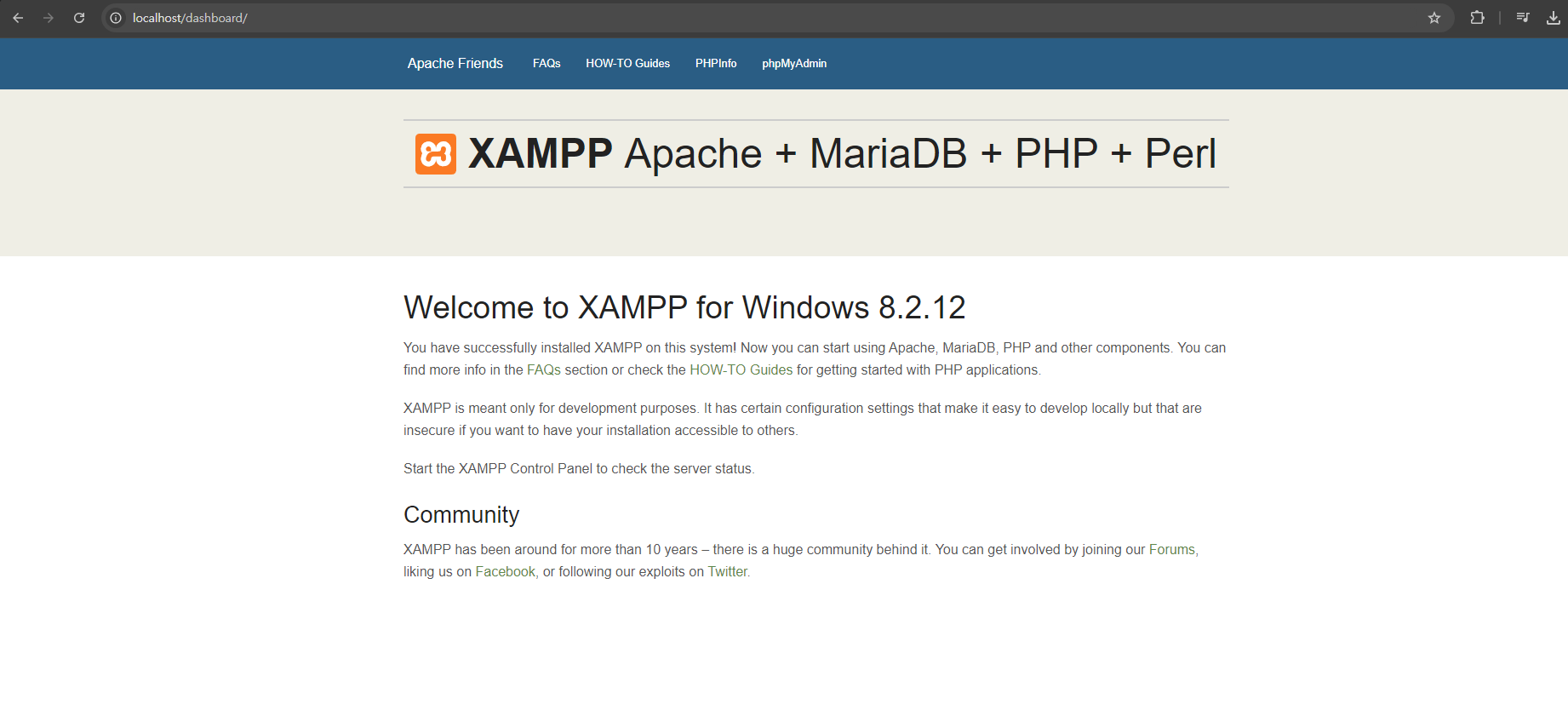
localhost로 이동했을 때 아래와 같은 화면이 보이면 성공입니다!
이제 xampp/htdocs 로 들어가 hello.php 파일을 아래와 같이 만들어주고,
<?php
    // 인사말 출력
    echo "Hello, PHP!";
?>
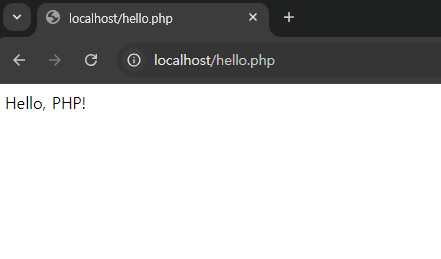
localhost/hello.php 로 이동했을 때, 아래와 같은 화면이 나오면 끝난겁니다!
MySQL 이 열렸는지 확인하기 위해서는 localhost/phpmyadmin/ 으로 이동하셨을 때 이런 화면이 뜨면 됩니다.

사용자 계정 추가는 아래와 같은 예시로 생성했을 때 사용자 계정 창에 이렇게 뜨면 잘 연동되었다고 볼 수 있습니다.


